环境准备
1.Git下载安装
2.Node.JS下载安装
安装完成后,要确认是否已经安装成功,在cmd中使用下列命令来验证,有返回的信息就表示安装成功了
git –version
node -v
npm -v
安装Hexo
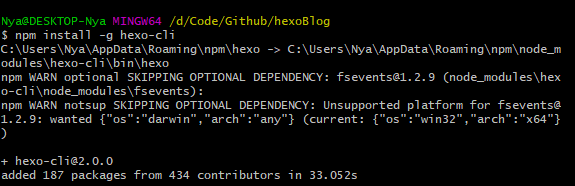
在git bash中输入 npm install -g hexo-cli
因为npm默认是从国外的源获取和下载包信息,所以这个命令有时候执行很慢,甚至可能因为被墙导致无法正常安装hexo,安装失败的话建议启用科学上网或百度搜索npm加速方法解决
安装成功后的信息显示如下:
初始化Hexo
安装hexo完成后,在电脑中任意位置创建一个文件夹,名字可以随意取,这个文件夹就是存放hexo站点和以后写博客的地方,进入刚刚创建的文件夹,在空白位置右键选择Git Bash Here,
执行初始化hexo的命令
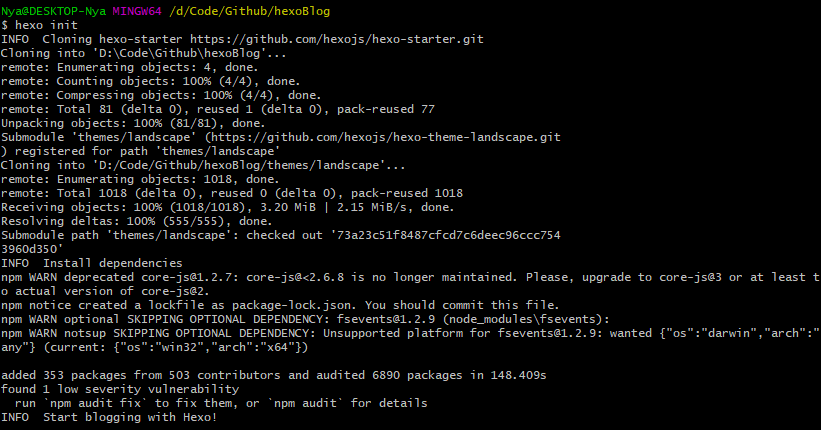
hexo init
初始化完成过程如下:
安装依赖包
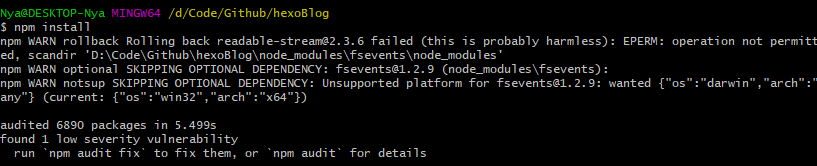
npm install
这个命令是用来安装一些Node.js 模块。命令执行的结果如下:
git部署安装
npm install hexo-deployer-git –save

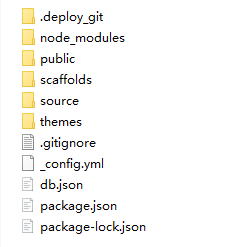
完成这一步,hexo的安装就已经完成了。进入站点文件夹查看内容如下:
- 注意:
- hexo相关命令均在站点目录下执行,用Git Bash运行
- 站点配置文件为站点目录下的
_config.yml文件,可以配置大部分的参数 - package.json 存放着应用程序的信息,默认已安装EJS, Stylus 和 Markdown renderer等软件
- scaffold 模版文件夹。当您新建文章时,Hexo 会根据 scaffold 来建立文件。
Hexo的模板是指在新建的markdown文件中默认填充的内容。例如,如果您修改scaffold/post.md中的Front-matter内容,那么每次新建一篇文章时都会包含这个修改 - source 资源文件夹。是存放用户资源的地方。除 _posts 文件夹之外,开头命名为 _ (下划线)的文件 / 文件夹和隐藏的文件将会被忽略。Markdown 和 HTML 文件会被解析并放到 public 文件夹,而其他文件会被拷贝过去
- themes 主题文件夹,hexo会根据主题来生成静态页面,主题配置文件为主题文件夹下的
_config.yml文件
本地预览Hexo博客
第一次使用hexo,可以先在本地创建服务器使用
hexo generate # 生成静态页面 //可以直接用
hexo g命令hexo s # 开启本地服务器
执行情况如下:


接下来到浏览器输入 localhost:4000 就可以看到页面内容了:
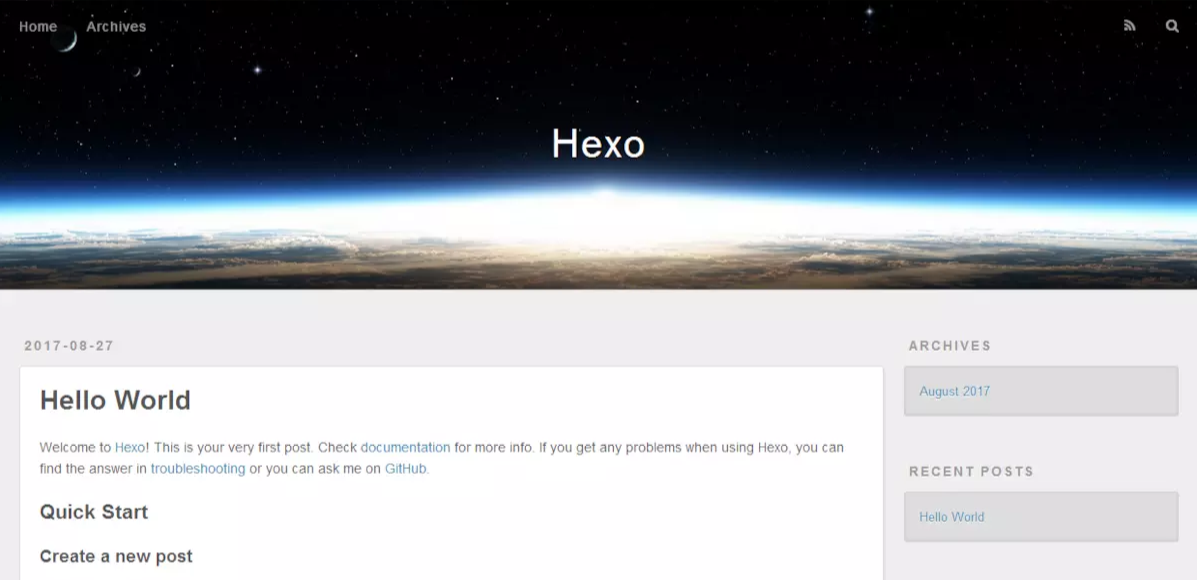
至此,Hexo博客已经成功搭建在本地了
部署Hexo博客
github准备
- 首先要有一个github帐号,注册并登录github
- 然后新建一个仓库, 仓库名为:<Github账号名称>.github.io
将本地Hexo博客推送到新建的github仓库内
本教程使用http协议部署hexo博客
修改配置文件
blog/_config.yml,修改deploy项的内容(在文件末尾)。1
2
3
4deploy:
type: git
repo: https://github.com/<Github账号名称>/<Github账号名称>.github.io.git
branch: master注意:每个标签冒号后面都要有一个空格
输入以下命令将hexo博客部署到github中,返回
INFO Deploy done: git即成功推送hexo clean # 清空静态页面
hexo generate # 生成静态页面
hexo deploy # 上传到仓库
等待1分钟左右,浏览器访问网址: https://<Github账号名称>.github.io,自此,Hexo博客已经搭建到了github上
在Hexo博客中发布文章
新建一篇文章
在hexo博客目录下,进入Git Bash命令窗口,输入以下命令:
hexo new “Article”
进入博客目录下的/source/_posts/ 文件夹,可以看到已经生成了名为
Article.md的博客文件如图所示:
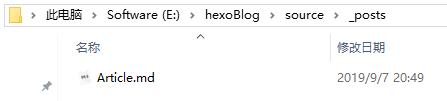
打开
Article.md文件,进行编辑即可
给文章添加分类和标签
在打开的Article.md中,可以看到开头已经自动生成了一段配置列表,在其中设置tags和categories属性:
1 | title: Article |
添加阅读全文按钮
方法一:
在文章任意你想添加的位置添加如下标签即可
1
<!-- more-->
例如
jQuery总结.md里的内容是:---
title: Article
date: 2019-09-07 20:46:51
tags:
- 博客
- hexo
categories: web前端
---
## 如何引入jQuery
**jQuery本质上就是一段普通的JavaScript代码, 通常使用引入外部JS的方式来使用jQuery**
```
<script type="text/javascript" src=“js/jquery.js”></script>
```
<!--more-->
以下是正文内容,在首页预览内不显示在网页上显示的效果是:
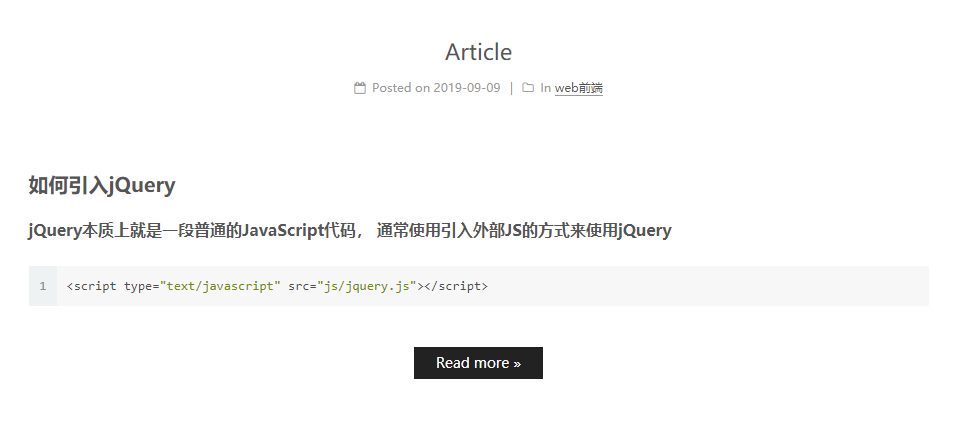
方法二:
打开主题配置文件,找到auto_excerpt进行如下修改
1
2
3
auto_excerpt:
enable: true
length: 150length为摘要截取的字符长度
注:这两张方向显示的方法显示的样式不一样,可以都尝试一下选择喜欢的方式进行添加
在文章中插入图片
方法一:
在hexo目录下,安装插件
npm install hexo-asset-image –save
在
hexo\source目录下新建一个img文件夹,把图片放置在里面在xxx.md文件中引用图片
1

方法二:
在全局配置文件
hexo/_config.yml中将post_asset_folder设置为true创建文章(在创建的时候,会在
hexo/source/_post目录下,生成一个XXX.md文件和一个XXX的文件夹)把XXX这个博文需要展示的图片放在XXX文件夹目录下
在XXX.md文件中引入图片的方式
1
{% asset_img example.jpg This is an example image %}
方法三:
使用图床工具(本教程中插入的所有图片都是使用sm.ms提供的免费图床服务)
进入sm.ms网站,首页就是上传图片区域,选择要上传的图片点击Upload按钮,底部即会自动生成各种格式的图片链接,复制Markdown专用的链接,粘贴到文章中即可显示图片
启动服务器,在本地进行测试
hexo s
发布文章到github上
待发布的文章在本地预览无误后,在Git Bash窗口执行以下命令
hexo clean && hexo g && hexo d
在浏览器访问网址: https://<Github账号名称>.github.io,即可看到已经发布的文章